OMORI その他日記
OMORI プレイ日記がごちゃごちゃしてしまうのを避けるため、その他の話はこちらに書きます。
起動確認
早速ですが、ゲームを起動するまでに手間取ってしまったので過程を共有しようと思います。
Apple SiliconのMacOS(M1チップ以降のMac)でSteam版OMORIを起動したところ、以下のような問題が発生しました。
- ゲームウィンドウが開いたと思ったら、すぐに閉じてしまう
- ゲームウィンドウは閉じている状態なのに、Steam上では起動中のまま。終了できない。
Apple Silicon向けの追加パッチ
まず、Apple SiliconのMacでプレイしたい人は以下のパッチを適用したほうがいいでしょう。
linkFixing OMORI on macOSガイド記事内で紹介されているURLよりパッチをインストールします。
インストールされたファイルはMacのセキュリティによって開けない状態になっているかもしれません。そのときは「システム設定→プライバシーとセキュリティ→ページ下部にあるセキュリティのセクションから手動でomori-apple-silicon-patchを開いてください。
開くと自動でターミナルが起動し、パッチの適用が始まります。適用が完了すると「完了しました」的な文字列が出てくると思います。そうなったらターミナルを終了してゲームを起動すればいいです。
他にやったこと
このパッチに辿り着くまでにほかの対処法を試しましたので、全て紹介しておきます。
- Rosettaのインストール
Intel Mac向けのアプリを起動するにはRosettaというものを使う必要があるということで、以下のサイトに載っている方法でインストールしました。
linkApple Silicon の macOS にコマンドラインで Rosetta 2 をインストールするRosettaを経由してSteamアプリを開くには、さらにターミナルを使う必要がありました。ターミナルを使って「Rosetta経由でSteamを開く」コマンド(ChatGPTにより生成)は以下です。
arch -x86_64 /Applications/Steam.app/Contents/MacOS/steam_osxコマンドに関する細かい説明
「-x86_64」の部分がIntel互換モードのこと。「arch」がその互換モードを使ってくださいという命令。
後半が開く対象(Steamアプリ)を指定しているとのことです。
ChatGPTによると、OMORIはRPGツクールMVによって作られたIntel向けのアプリらしく、Rosettaによって「Intel互換モード」で開けるようになるということです。
これにより、ゲームウィンドウは閉じなくなったものの画面は暗いまま、という状態になりました。
M1 Mac向けの対処法としてガイドが示されていたので試しました。
linkM1シリーズMacで『OMORI』をプレイする際のトラブルシューティングガイド書いてある通り、OMORIがSteam上でちゃんと終了されるようになりました。
SteamのゲームはSteamコミュニティで解決するのが最速なんだろうな。今度からコミュニティガイドに頼ろうと思います。
CSS
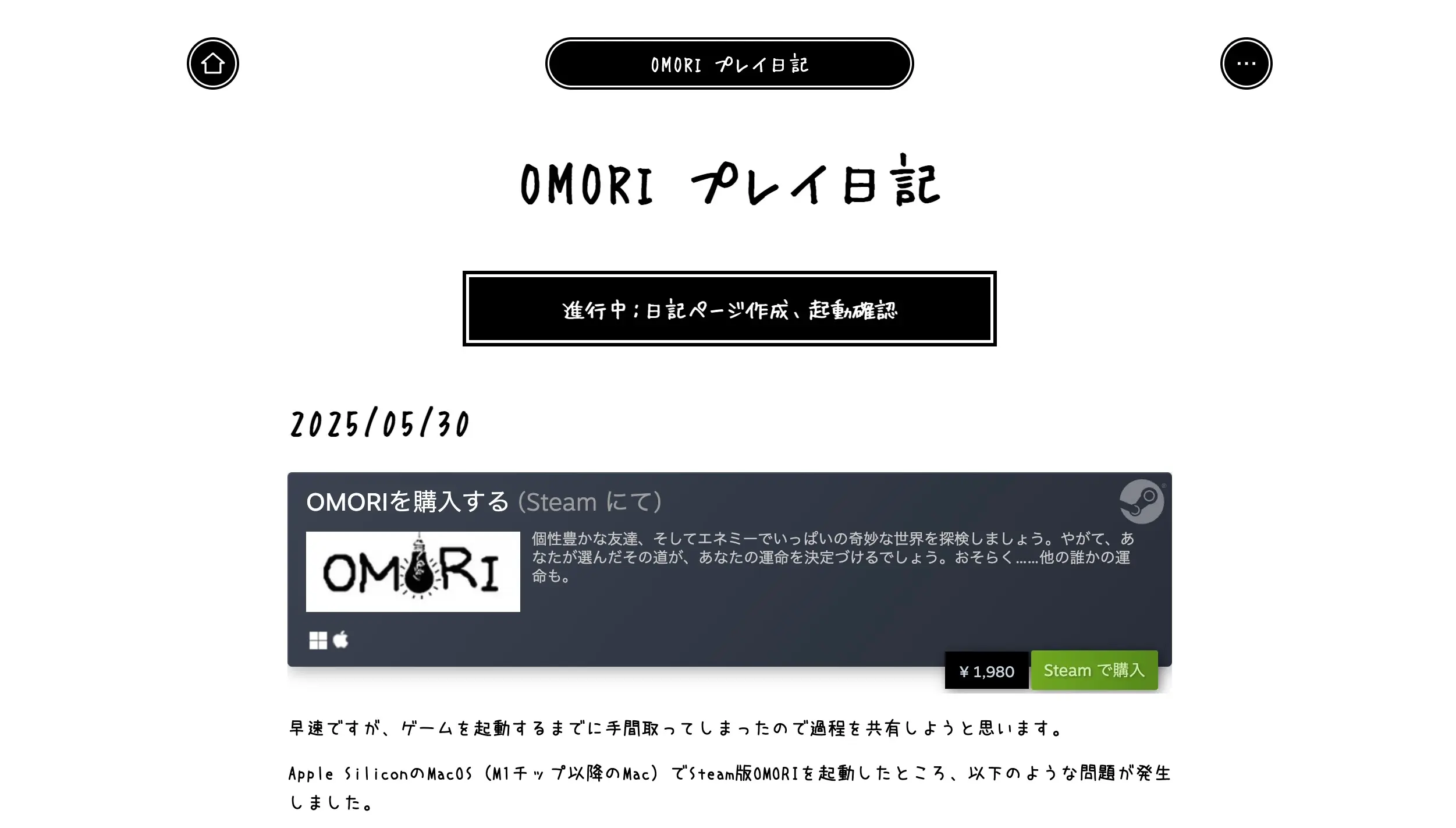
OMORI プレイ日記のページで使ったフォントを紹介します。
- MattB linkAdobe Fonts : MattB
- ふい字P linkVector ふい字P
- うずらフォント linkあずきフォント うずらフォント
ページタイトル、進行状況、記事日付、記事見出しなどの英字部分に使っています。Webフォントで一番OMORIっぽいものを選びました。
MattBで対応できなかった日本文字部分で使っています。フリーフォントをインストールしてサーバーにアップロードしています。
本文に使っています。こちらもフリーフォントです。手書きなので本文としては読みづらいかもしれませんが、印象が合っているので暫定的にこちらにしています。
デバイスによってはうまく表示されていないかもしれません。WindowsとAndroidでは確認していないので、不備があったら報告していただけるとありがたいです。